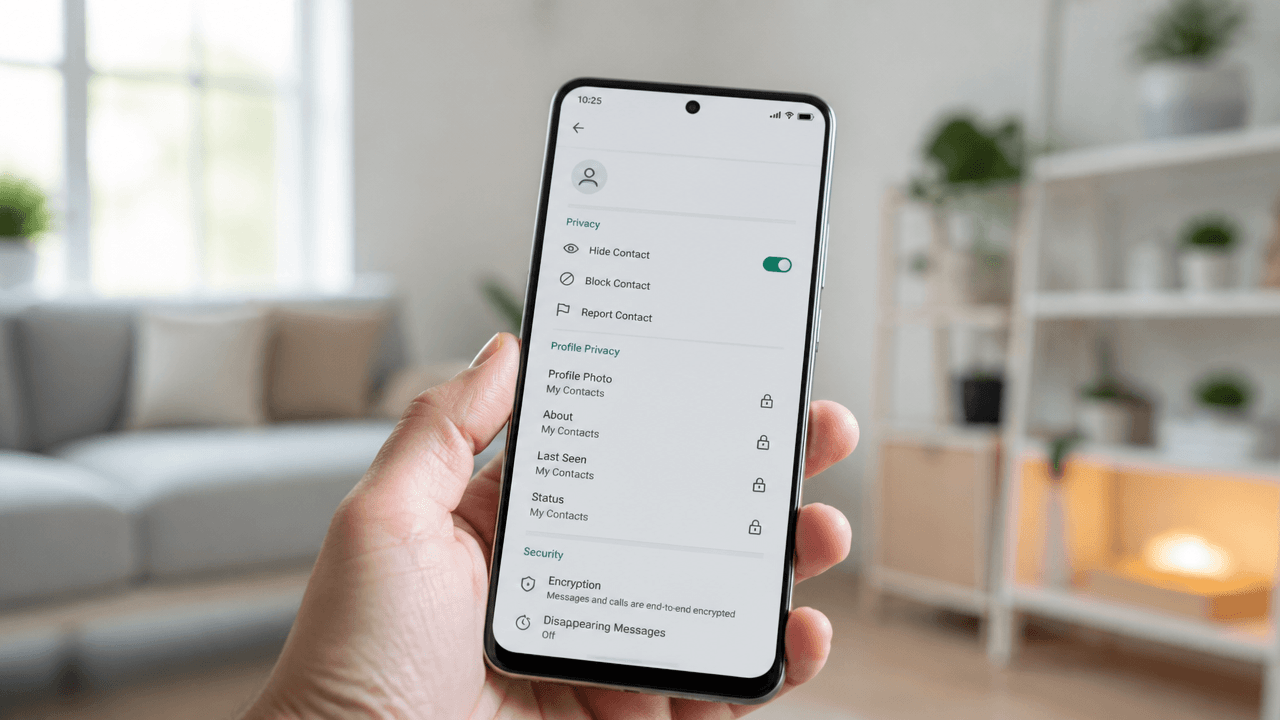
스마트폰을 사용하다 보면 업무, 중고 거래, 인맥 관리 등 여러 이유로 연락처가 계속 늘어나고, 그에 따라 카카오톡 친구 목록도 함께 늘어나게 됩니다. 이 중에는 더 이상 연락하지 않는 사람이나 프로필을 보여주고 싶지 않은 상대도 있을 수 있습니다. 카카오톡은 이런 경우를 위해 ‘숨김’과 ‘차단’이라는 두 가지 기능을 제공하는데, 두 기능의 차이를 정확히 모르고 설정하는 경우가 많습니다. 이 글에서는 숨김과 차단의 차이를 비교하고, 프로필 사진까지 상대방에게 보이지 않도록 설정하는 방법을 정리했습니다.
1. 친구 숨김과 차단의 기능 차이
친구 목록에서 특정 상대를 정리할 때는 목적에 따라 숨김과 차단 중 알맞은 방법을 선택하는 것이 중요합니다.
숨김, 차단, 프로필 비공개의 차이
- 친구 숨김: 내 카카오톡 화면의 친구 목록에서만 보이지 않게 하는 기능입니다. 상대방이 메시지를 보내면 정상적으로 수신되며, 내가 먼저 대화를 시작할 수도 있습니다. 단순히 목록을 정리하고 싶을 때 사용합니다.
- 메시지 차단: 친구 목록에서 사라지는 것과 함께, 상대방이 보내는 메시지 자체를 받지 않도록 하는 기능입니다. 다만 이 상태에서도 상대방이 내 프로필을 누르면 사진이나 상태메시지는 그대로 보입니다.
- 메시지 차단 및 프로필 비공개: 메시지 차단에 더해 상대방 화면에서 내 프로필 사진과 배경화면이 보이지 않고 기본 프로필로 표시되는 설정입니다. 상대방에게 프로필을 보여주고 싶지 않을 때 함께 적용할 수 있습니다.
2. 프로필 비공개까지 함께 적용하는 방법
차단 버튼만 누르면 프로필 사진도 자동으로 가려질 것이라 생각하기 쉽지만, 프로필까지 비공개로 하려면 별도의 추가 설정이 필요합니다.
프로필 비공개 및 차단 설정 순서
- 친구 목록에서 설정하려는 상대의 이름을 길게 누릅니다(아이폰은 옆으로 밀어줍니다).
- 팝업 메뉴에서 ‘차단’을 선택해 1차로 차단을 적용합니다.
- 카카오톡 첫 화면의 설정(톱니바퀴) 아이콘을 누릅니다.
- ‘친구 관리’ 메뉴로 들어갑니다.
- ‘차단친구 관리’ 항목을 선택합니다.
- 방금 차단한 이름 옆의 ‘관리’ 버튼을 누릅니다.
- 옵션 중 ‘메시지 차단, 프로필 비공개’ 항목을 선택하고 확인합니다.
이 단계를 마치면 해당 상대가 내 프로필을 눌러도 사진이 표시되지 않고 기본 프로필로만 보이게 됩니다.
3. 숨긴 친구 목록 확인 및 복구하는 방법
목록 정리를 위해 숨김 기능을 사용했거나, 실수로 친구를 숨긴 경우 다시 원래 목록으로 되돌릴 수 있습니다.
숨김 목록 관리 및 복원 순서
- 설정(톱니바퀴) → ‘친구 관리’ 메뉴로 이동합니다.
- ‘숨김친구 관리’ 항목을 선택합니다.
- 숨겨둔 사람들의 목록이 표시됩니다.
- 다시 목록에 표시하고 싶은 사람 옆의 ‘관리’ 버튼을 누릅니다.
- ‘친구 목록으로 복귀’를 선택하면 바로 복구됩니다.
- 목록 복구 대신 관계를 정리하고 싶다면 같은 화면에서 차단으로 변경할 수도 있습니다.
마무리
숨김과 차단은 비슷해 보이지만 상대방과의 관계와 정보 노출 범위가 다르게 적용됩니다. 상황에 맞는 기능을 선택하면 친구 목록과 프로필을 원하는 방식으로 관리할 수 있습니다. 카카오톡 메뉴 구성은 버전에 따라 다소 다를 수 있으니, 화면에 표시되는 명칭을 참고해 진행하시기 바랍니다.